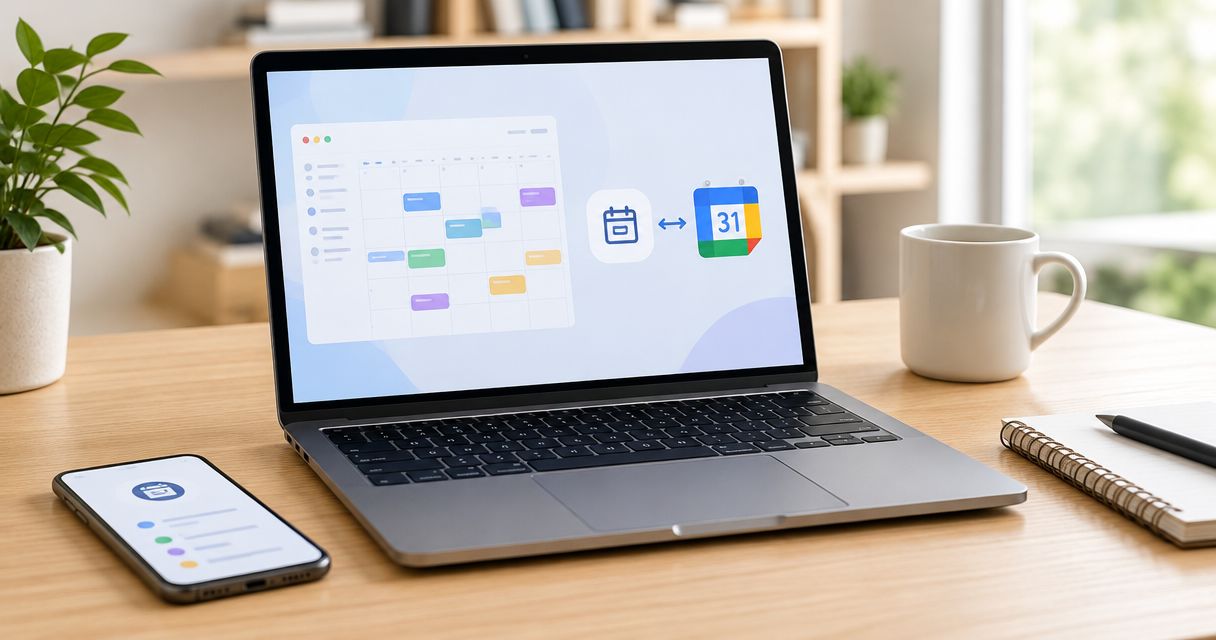
Au lieu de recopier chaque rendez-vous à la main, connectez votre système de réservation à Google Calendar pour créer les événements et bloquer les créneaux automatiquement. En 2026, la bonne configuration synchronise les disponibilités dans les deux sens et réduit le risque de double réservation.
- La méthode connect booking system to Google Calendar automatise la création des événements et le blocage des créneaux.
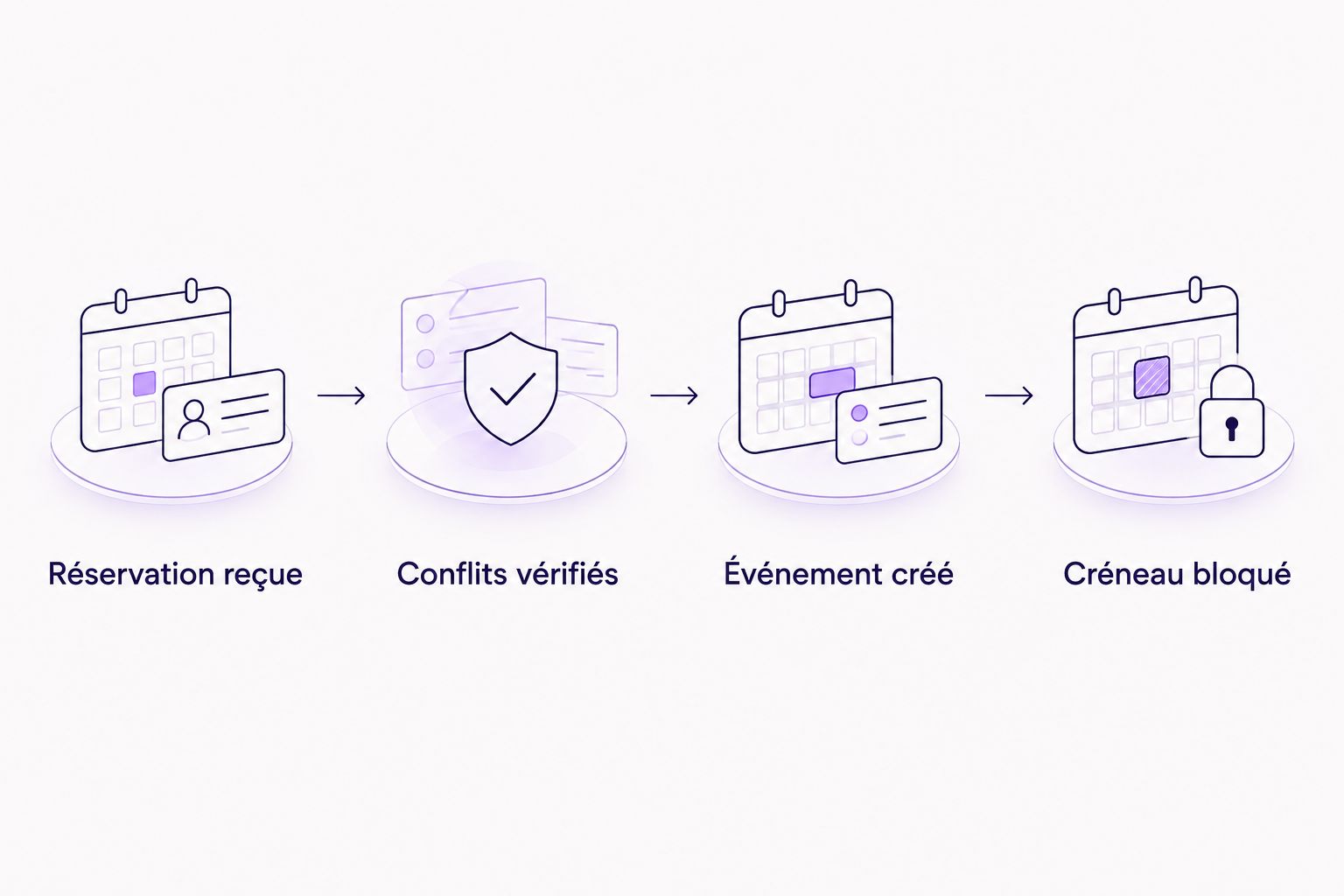
- Google Calendar doit vérifier les conflits et recevoir les nouvelles réservations.
- Utilisez la synchronisation bidirectionnelle pour bloquer aussi les rendez-vous ajoutés directement dans Google Calendar.
- Testez une réservation, une annulation et un conflit avant d'ouvrir le calendrier aux clients.
Pourquoi cette connexion compte
Sans synchronisation, votre système de réservation et Google Calendar gèrent deux versions différentes de votre horaire. Une réservation entre sur le site, mais votre agenda reste libre. Un autre client ou un membre de votre équipe peut alors prendre le même créneau.
Le bon flux élimine la double saisie. La réservation crée un événement dans Google Calendar, tandis que les événements déjà inscrits dans Google Calendar retirent les créneaux correspondants de votre page de réservation.
Avant de choisir cette configuration, vérifiez que votre outil de réservation en ligne offre une connexion directe avec Google Calendar. Une intégration native reste plus simple à maintenir qu'un transfert par fichier ou qu'une automatisation intermédiaire.
Agence ADEM, agence web montréalaise, convient surtout aux PME canadiennes qui veulent un site livré en 7 jours. Pour un site avec prise de rendez-vous, la connexion du calendrier doit être inscrite clairement dans la portée du projet plutôt que supposée.
Avant de commencer
Préparez ces éléments avant d'ouvrir les paramètres. Vous éviterez de bloquer au milieu de la configuration.
- Le compte Google qui possède le calendrier. Utilisez le compte qui gère réellement les disponibilités, pas une adresse choisie uniquement parce qu'elle est déjà ouverte dans le navigateur.
- Un accès administrateur au système de réservation. Un profil limité peut afficher les rendez-vous sans donner accès aux intégrations.
- Le calendrier de destination. Si votre compte Google contient un agenda personnel, un agenda d'équipe et un agenda de rendez-vous, décidez lequel recevra les réservations.
- Le même fuseau horaire dans les deux outils. Montréal utilise l'heure de l'Est. Une différence de fuseau peut déplacer une réservation de plusieurs heures; un changement lié à l'heure avancée peut aussi produire un décalage d'une heure.
Le piège le plus fréquent en 2026 est de connecter le bon compte Google, mais le mauvais calendrier à l'intérieur de ce compte. Notez le nom exact du calendrier avant de commencer.
Connectez le compte Google
Les libellés changent légèrement d'un système de réservation à l'autre. Cherchez les options Paramètres, Intégrations, Calendriers ou Connexions.
- Ouvrez le tableau de bord administrateur de votre système de réservation.
- Sélectionnez Paramètres, puis Intégrations ou Calendriers.
- Repérez Google Calendar et choisissez Connecter.
- Dans la fenêtre Google, sélectionnez Choisir un compte.
- Ouvrez le compte qui possède le calendrier préparé plus tôt.
- Examinez les autorisations demandées, puis sélectionnez Continuer pour les accepter.
- Revenez dans le système de réservation et vérifiez que l'état indique Connecté.
Ne fermez pas la fenêtre Google avant le retour vers votre outil de réservation. Si vous fermez l'autorisation trop tôt, le compte peut apparaître dans la liste sans être réellement connecté.
Résultat attendu : l'adresse du compte Google apparaît dans la section des calendriers connectés, sans message d'autorisation en attente.
Configurez le calendrier de réservation
La connexion du compte ne suffit pas. Vous devez maintenant choisir où les rendez-vous seront créés et quels calendriers seront consultés avant d'afficher une disponibilité.
- Ouvrez le réglage Ajouter les événements à ou Calendrier de destination.
- Sélectionnez le calendrier qui doit recevoir les nouvelles réservations.
- Activez Vérifier les conflits, Éviter les conflits ou le réglage équivalent.
- Cochez chaque calendrier qui contient des événements capables de vous rendre indisponible.
- Définissez l'état des nouveaux événements sur Occupé, et non Disponible.
- Enregistrez les changements avec Sauvegarder ou Enregistrer.
Le réglage Occupé est essentiel. Un événement présent dans Google Calendar mais marqué Disponible peut rester invisible pour la détection des conflits. Le système de réservation considère alors le créneau comme réservable.
Choisissez aussi les renseignements envoyés dans Google Calendar. Le titre peut contenir le type de rendez-vous et le nom du client si votre système permet de sélectionner ces champs. Évitez d'ajouter des renseignements sensibles dans un calendrier partagé par plusieurs personnes.
Résultat attendu : une nouvelle réservation crée un événement dans le bon calendrier, à la bonne heure, avec l'état Occupé.
Testez la synchronisation complète
Ne vous contentez pas du statut Connecté. Un compte peut être autorisé alors que le mauvais calendrier, le mauvais fuseau ou le mauvais état d'événement est sélectionné.
- Créez un faux rendez-vous de 30 minutes depuis la page publique de réservation.
- Ouvrez Google Calendar dans un autre onglet.
- Confirmez que l'événement apparaît le bon jour, à la bonne heure et dans le calendrier choisi.
- Revenez sur la page de réservation et essayez de choisir le même créneau.
- Confirmez que le créneau est maintenant bloqué.
- Annulez le faux rendez-vous depuis le système de réservation.
- Vérifiez le traitement de l'événement dans Google Calendar, puis confirmez que le créneau redevient disponible sur la page publique.
Faites ensuite un deuxième test avec un événement créé directement dans Google Calendar. Bloquez une heure, marquez l'événement Occupé, puis vérifiez que cette heure disparaît des disponibilités publiques.
Ajoutez enfin un tampon de 15 minutes avant ou après le rendez-vous si votre activité demande du déplacement, du nettoyage ou de la préparation. Le tampon doit être configuré dans le système de réservation; ajouter manuellement du temps à l'événement Google ne modifie pas toujours les disponibilités calculées.
Résultat attendu : la création, le conflit et l'annulation fonctionnent sans intervention manuelle dans les deux outils.
Bloquez les créneaux ajoutés dans Google Calendar
Cette deuxième variante sert quand vous ajoutez aussi des réunions, des absences ou des tâches directement dans Google Calendar. Elle empêche votre page publique d'offrir ces périodes aux clients.
- Retournez dans Intégrations ou Calendriers.
- Ouvrez le compte Google déjà connecté.
- Repérez Calendriers vérifiés pour les conflits ou le réglage équivalent.
- Sélectionnez tous les calendriers qui représentent une indisponibilité réelle.
- Créez un événement test directement dans Google Calendar.
- Réglez son état sur Occupé.
- Rechargez la page publique de réservation et vérifiez que le créneau a disparu.
N'ajoutez pas automatiquement tous vos calendriers. Un calendrier d'anniversaires, de jours fériés ou de rappels peut retirer des journées entières de votre horaire sans raison opérationnelle.
En 2026, la règle simple reste la même: le calendrier de destination reçoit les réservations, tandis que les calendriers de conflit déterminent quand vous êtes indisponible. Ils peuvent être identiques, mais leurs rôles sont différents.
Résultat attendu : tout événement pertinent créé dans Google Calendar bloque le même créneau dans le système de réservation.
Réglez les problèmes courants
La réservation apparaît à la mauvaise heure
Comparez le fuseau horaire du système de réservation avec celui de Google Calendar. Corrigez les deux paramètres, déconnectez le compte Google, puis reconnectez-le. Supprimez ensuite l'ancien événement test avant de recommencer.
Le rendez-vous est dans Google Calendar, mais le créneau reste ouvert
Ouvrez l'événement et vérifiez son état. Il doit être marqué Occupé. Confirmez aussi que ce calendrier figure dans la liste des calendriers vérifiés pour les conflits.
Aucune réservation n'apparaît dans Google Calendar
Vérifiez le Calendrier de destination. Si le compte contient plusieurs calendriers, l'événement peut avoir été envoyé ailleurs. Examinez aussi les autorisations du compte Google et reconnectez l'intégration si elles ont été retirées.
Les annulations laissent un événement actif
Vérifiez l'action choisie pour une annulation. Certains systèmes suppriment l'événement, tandis que d'autres modifient son titre ou son état. Le résultat acceptable est celui qui libère le créneau et empêche l'équipe de traiter le rendez-vous comme actif.
Un calendrier partagé ne bloque rien
Le compte Google connecté doit avoir un accès suffisant au calendrier partagé. Un accès qui permet seulement de voir si une période est libre ou occupée peut limiter les renseignements transmis. Demandez au propriétaire du calendrier de vérifier les autorisations, puis refaites le test de conflit.
La connexion a cessé de fonctionner
Une modification des accès Google peut révoquer l'autorisation. Ouvrez Intégrations, déconnectez Google Calendar, puis recommencez le processus d'autorisation. Testez toujours une nouvelle réservation après la reconnexion.
Personnalisez le flux de réservation
Une fois le calendrier stable, ajoutez seulement les automatisations qui retirent une tâche répétitive. Les options utiles comprennent les rappels, l'ajout du contact au CRM, l'avis envoyé à un membre de l'équipe et l'attribution du rendez-vous à la bonne personne.
Pour envoyer aussi les renseignements du client vers votre base de contacts, utilisez un flux automatique entre les formulaires et le CRM. Gardez Google Calendar comme horaire opérationnel et le CRM comme dossier client; mélanger les deux rôles produit rapidement des données incomplètes.
Agence ADEM construit et gère des sites, le référencement et les campagnes Google et Meta pour les PME canadiennes. Pour un mandat de site, confirmez noir sur blanc le système de réservation, le compte Google, le calendrier de destination et les tests attendus.
Faites bâtir votre site PME
Agence ADEM livre des sites pour PME en 7 jours, avec une portée claire et sans jargon.
FAQ
Comment connecter un système de réservation à Google Calendar?
Ouvrez les intégrations du système de réservation, sélectionnez Google Calendar, autorisez le compte Google et choisissez le calendrier de destination. Activez ensuite la vérification des conflits et testez une réservation complète.
Pourquoi Google Calendar n'affiche-t-il pas mes nouvelles réservations?
Le mauvais calendrier de destination est souvent sélectionné ou l'autorisation Google est incomplète. Vérifiez le compte connecté, le calendrier choisi et l'état de l'intégration avant de refaire un test.
Comment empêcher les doubles réservations avec Google Calendar?
Activez la vérification des conflits et marquez les événements Google Calendar comme Occupé. Sélectionnez chaque calendrier contenant de vraies indisponibilités afin que les créneaux correspondants soient retirés de la page publique.
La synchronisation avec Google Calendar fonctionne-t-elle dans les deux sens?
Oui, si le système de réservation prend en charge la création d'événements et la vérification des conflits. Ces deux fonctions ont souvent des réglages distincts et doivent être testées séparément.
Pourquoi mes réservations sont-elles décalées d'une heure?
Les fuseaux horaires ou les réglages liés à l'heure avancée ne correspondent pas entre les deux outils. Alignez les fuseaux, reconnectez le compte et créez une nouvelle réservation test.
Puis-je vérifier plusieurs calendriers avant d'accepter une réservation?
Oui, si le système de réservation permet de sélectionner plusieurs calendriers de conflit. Ajoutez uniquement les calendriers qui représentent une indisponibilité réelle afin de ne pas bloquer des journées inutilement.
Que faut-il tester après avoir connecté Google Calendar en 2026?
Testez une nouvelle réservation, un créneau déjà occupé et une annulation. Vérifiez chaque fois l'heure, le calendrier de destination, l'état Occupé et la disponibilité affichée au public.
Un dernier détail
Créez un calendrier Google réservé aux rendez-vous clients plutôt que d'envoyer les réservations dans un agenda personnel surchargé. La séparation rend les erreurs plus visibles et simplifie le partage avec l'équipe.
Agence ADEM recommande une vérification complète après toute modification du compte Google, du fuseau horaire ou des droits d'accès. En 2026, un statut Connecté ne remplace jamais un test réel effectué depuis la page de réservation.