
Un formulaire qui envoie un courriel, c'est 2010. Un formulaire qui pousse le lead direct dans votre CRM avec le nom, le courriel, le service demandé et la source, sans que personne ne fasse de copier-coller, c'est ce qui vous fait rappeler un client avant que le concurrent le fasse.
Au lieu de vérifier votre boîte courriel trois fois par jour et de retaper chaque nouveau lead dans un tableau ou un CRM, vous branchez le formulaire de votre site directement sur votre CRM une seule fois, et chaque soumission atterrit automatiquement dans la bonne fiche, avec les bons champs remplis.
- Synchroniser automatiquement les leads vers un CRM depuis un formulaire de site web élimine la saisie manuelle et les leads oubliés dans une boîte courriel.
- Un webhook ou une intégration native (HubSpot, Pipedrive, Zoho) prend 15 à 30 minutes à configurer en 2026, pas une semaine.
- Le champ source est le plus souvent oublié — sans lui, impossible de savoir quelle page ou quelle campagne a généré le lead.
- Un [best-crm-software-for-small-business-in-canada](https://agenceadem.byryze.com/best-crm-software-for-small-business-in-canada) avec API ou webhook natif évite de payer pour un outil de synchronisation tiers.
Pourquoi c'est important
Un lead qui dort 24 heures dans une boîte courriel perd de la valeur à chaque heure qui passe. Les études sur le temps de réponse commercial montrent depuis longtemps que les cinq premières minutes après une soumission de formulaire sont les plus critiques pour convertir un visiteur en client.
Pour une PME au Québec ou ailleurs au Canada, ce n'est pas une question de gros volume — c'est une question de ne rien perdre. Trois leads par jour, mal suivis, c'est 90 leads par mois qui finissent noyés dans les pourriels ou oubliés parce que la personne responsable était en appel. Un formulaire synchronisé automatiquement à un CRM enlève cette faille humaine du processus.
Agence ADEM voit régulièrement des sites de PME avec un formulaire de contact fonctionnel mais aucun système derrière pour suivre les leads — le trafic est là, la conversion technique fonctionne, mais le suivi commercial échappe complètement à l'équipe.
Avant de commencer
- Accès admin à votre CRM (HubSpot, Pipedrive, Zoho, ou autre) et au back-end de votre site (WordPress, Webflow, ou un formulaire natif comme Google Forms ou Typeform).
- Un compte Zapier ou Make si votre CRM n'a pas d'intégration native avec votre plateforme de formulaire — la plupart des CRM CRM gratuits ou d'entrée de gamme n'ont pas de webhook direct.
- Le piège classique : si votre formulaire ne transmet pas de champ "source" ou "page d'origine", tous vos leads arriveront dans le CRM sous la même étiquette générique. Ajoutez ce champ caché avant de brancher quoi que ce soit — le corriger après coup veut dire retracer manuellement des centaines de fiches.
Configurer le déclencheur du formulaire
- Dans votre outil de formulaire (WordPress avec un plugin comme WPForms ou Gravity Forms, Webflow, ou Typeform), ouvrez les paramètres du formulaire existant.
- Repérez l'option Intégrations ou Connexions — c'est là que vivent les webhooks et connexions tierces.
- Ajoutez un champ caché nommé source qui capture automatiquement l'URL de la page où le formulaire a été soumis. La plupart des plugins de formulaire ont une variable prédéfinie pour ça (souvent
{page_url}ou équivalent). - Sauvegardez et faites une soumission test — vérifiez que le champ source se remplit correctement dans les résultats du formulaire avant de continuer.
Résultat attendu : chaque nouvelle soumission génère une entrée avec nom, courriel, message et URL source, visible dans le tableau de bord de votre outil de formulaire.
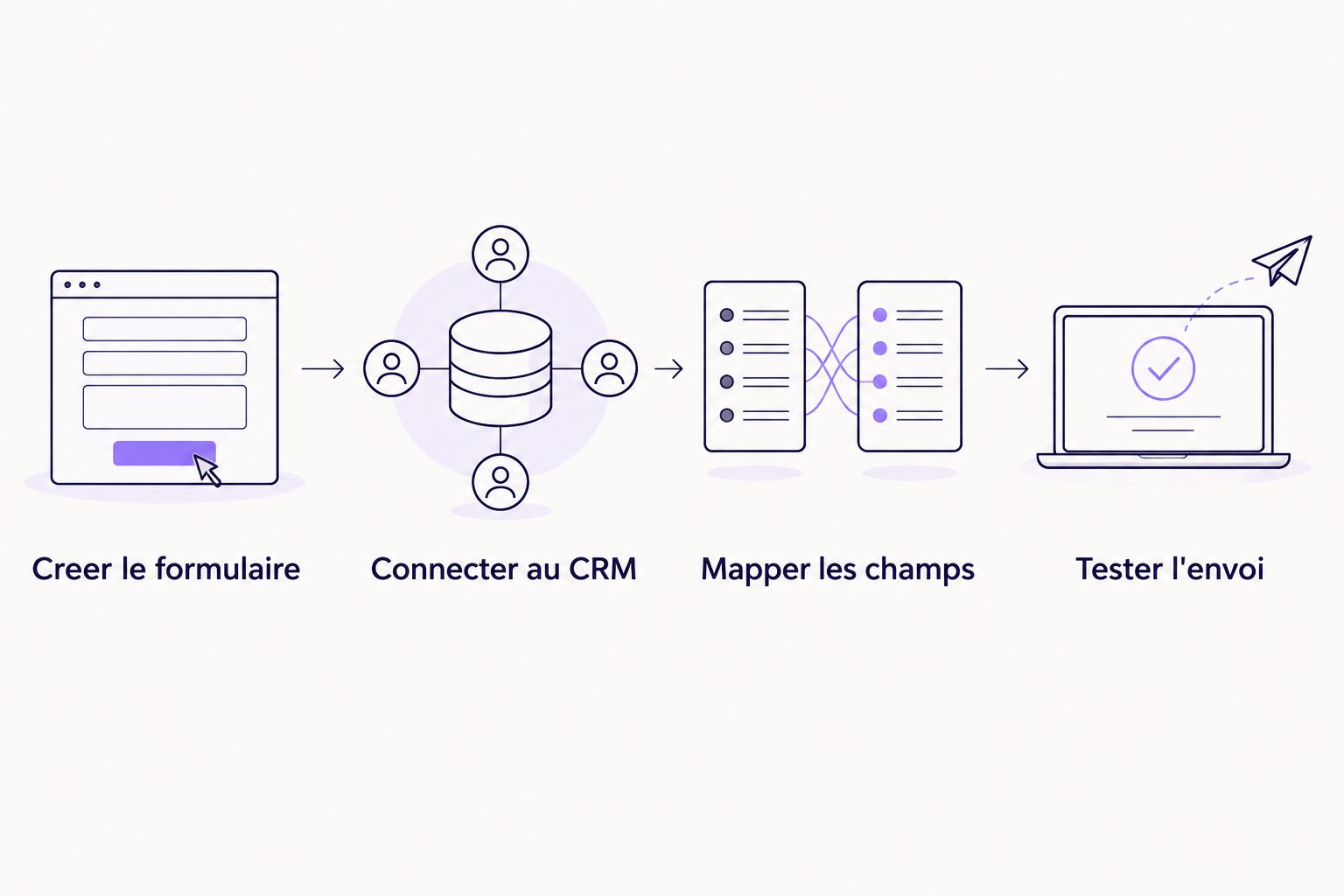
Connecter le formulaire au CRM
- Si votre CRM a une intégration native (HubSpot et Pipedrive en ont pour la plupart des plateformes de formulaire populaires), cherchez Marketplace ou Intégrations dans les paramètres du CRM et cherchez le nom exact de votre outil de formulaire.
- Sans intégration native, ouvrez Zapier ou Make et créez un nouveau Zap (ou scénario sur Make). Choisissez votre outil de formulaire comme déclencheur ("New Form Submission").
- Ajoutez une action qui pointe vers votre CRM — dans la plupart des cas, l'action s'appelle Create Contact ou Create Lead.
- Autorisez la connexion en entrant vos identifiants CRM quand l'outil le demande — c'est une authentification unique, pas à refaire à chaque lead.
Résultat attendu : un test de soumission sur votre formulaire crée une nouvelle fiche contact visible dans le CRM en moins de deux minutes.
Mapper les champs correctement
- Dans l'écran de mapping (que ce soit natif ou via Zapier/Make), associez chaque champ du formulaire à un champ du CRM : Nom vers Nom, Courriel vers Adresse courriel, Message vers Notes ou Description du lead.
- Mappez le champ source créé plus haut vers un champ personnalisé du CRM appelé quelque chose comme Source du lead — créez ce champ dans le CRM d'abord si nécessaire, avant de faire le mapping.
- Ajoutez un champ Date de soumission si le CRM ne l'horodate pas automatiquement.
- Enregistrez le mapping et lancez un deuxième test complet, cette fois avec de vraies données (pas "Test Test") pour vérifier que rien ne casse avec des noms à accents ou des courriels longs.
Résultat attendu : la fiche créée dans le CRM contient tous les champs remplis correctement, source incluse, sans champ vide ni doublon de nom.
Deuxième variante : mettre à jour une fiche existante plutôt que d'en créer une nouvelle
Certains formulaires servent à qualifier un lead déjà connu (une demande de soumission d'un client existant, par exemple) plutôt qu'à créer un nouveau contact. Dans ce cas, remplacez l'action Create Contact par Update Contact ou Find or Create — la plupart des outils d'automatisation offrent cette option de recherche par courriel avant création.
Cette variante évite de dupliquer une fiche client déjà active dans le CRM chaque fois que la même personne remplit un formulaire de contact, un formulaire de devis, puis un formulaire de suivi. Trois soumissions, une seule fiche mise à jour trois fois — pas trois fiches en double à fusionner manuellement plus tard.
Dépannage
- Le lead n'apparaît pas dans le CRM : vérifiez d'abord l'historique d'exécution dans Zapier ou Make ("Task History") — la plupart des échecs viennent d'un champ requis dans le CRM qui n'a rien reçu du formulaire.
- Doublons créés à chaque soumission : passez de l'action "Create" à "Find or Create" basée sur l'adresse courriel comme identifiant unique.
- Le champ source est vide : le champ caché n'a probablement pas été inclus dans le mapping final — retournez à l'étape de mapping et confirmez que la variable se transmet bien lors d'un test.
- Des leads bidons de robots spam apparaissent dans le CRM : ajoutez un champ honeypot invisible ou un reCAPTCHA au formulaire avant la connexion au CRM — sinon chaque robot devient une fiche à trier manuellement.
- Le webhook fonctionne, mais avec un délai de plusieurs heures : certains plans gratuits de Zapier ou Make traitent les tâches par lots plutôt qu'en temps réel — un plan payant avec exécution instantanée règle ce délai en 2026.
Personnaliser votre flux de travail
Une fois la synchronisation de base stable, ajoutez une notification Slack ou courriel instantanée à l'équipe des ventes dès qu'un lead "chaud" arrive (par exemple, un formulaire de demande de soumission plutôt qu'un simple formulaire de contact général). Vous pouvez aussi router les leads vers différentes personnes selon la ville ou le service demandé, directement dans le CRM, une fois que la donnée source est fiable.
Si votre site n'a pas encore de formulaire optimisé pour la conversion, un outil de landing page bien choisi capture plus de leads qualifiés avant même de penser à la synchronisation CRM. Et si vos leads viennent aussi des campagnes Meta ou Google, le suivi de conversion mérite d'être branché en parallèle — voir comment connecter Meta Ads à Google Analytics pour fermer la boucle complète, du clic publicitaire jusqu'à la fiche CRM.
Besoin d'un site qui capture les leads correctement
Agence ADEM construit des sites livrés en 7 jours, formulaires et CRM branchés.
Une fois les leads dans le CRM, la nourriture automatique par courriel garde le contact chaud sans effort manuel — un outil d'email marketing branché sur le même CRM referme la boucle du premier clic jusqu'à la vente.
FAQ
Comment synchroniser automatiquement les leads d'un formulaire de site web vers un CRM ?
Connectez votre outil de formulaire au CRM via une intégration native ou un outil comme Zapier/Make, puis mappez chaque champ du formulaire (nom, courriel, source) à un champ correspondant du CRM. La configuration prend généralement 15 à 30 minutes en 2026.
Quel est le meilleur CRM pour une PME au Canada en 2026 ?
Ça dépend du volume de leads et du budget — HubSpot et Pipedrive offrent des intégrations natives solides avec la plupart des outils de formulaire. Comparez les options dans le guide des meilleurs CRM pour petites entreprises.
Faut-il un développeur pour connecter un formulaire à un CRM ?
Non, la majorité des connexions se font via une interface visuelle (Zapier, Make, ou intégration native du CRM) sans une seule ligne de code. Un développeur devient utile seulement pour des logiques de routage complexes.
Pourquoi mes leads apparaissent-ils en double dans le CRM ?
L'action utilisée crée probablement un nouveau contact à chaque soumission au lieu de vérifier si le courriel existe déjà. Remplacez-la par une action de type Find or Create basée sur l'adresse courriel.
Comment savoir quelle page a généré un lead donné ?
Ajoutez un champ caché source au formulaire qui capture l'URL de la page au moment de la soumission, puis mappez ce champ vers un champ personnalisé dans le CRM. Sans ça, tous les leads arrivent sous une étiquette générique.
Zapier ou Make, lequel choisir pour synchroniser un formulaire à un CRM ?
Les deux fonctionnent bien pour ce cas d'usage simple — Make offre généralement plus de tâches gratuites par mois, Zapier a une bibliothèque d'intégrations plus large. Pour une connexion formulaire-CRM standard, le choix change peu le résultat.
Un formulaire spam peut-il polluer mon CRM ?
Oui, sans protection anti-spam (honeypot ou reCAPTCHA), les soumissions de robots créent de fausses fiches dans le CRM au même titre que les vrais leads. Ajoutez cette protection avant de brancher la synchronisation.
Un dernier détail
Le champ le plus souvent oublié n'est pas technique, c'est organisationnel : personne ne décide qui reçoit la notification quand un lead arrive à 22h un vendredi. Configurez une règle claire — même simple, comme "le premier qui répond dans l'heure garde le lead" — sinon l'automatisation technique fonctionne parfaitement et le suivi humain reste aussi lent qu'avant.