
Au lieu de rapprocher manuellement vos formulaires reçus et vos clics publicitaires, configurez Google Tag Manager pour transmettre une conversion uniquement après une demande réellement envoyée. Ce guide 2026 relie le formulaire, le déclencheur et Google Ads, puis vérifie le parcours avant la publication.
- Google Tag Manager suivi des conversions : mesurez une demande confirmée, pas un simple clic sur Envoyer.
- Google Ads reçoit la conversion; Google Tag Manager déclenche la balise après confirmation du formulaire.
- Google Analytics 4 offre une autre méthode; évitez de compter deux fois la même demande.
- Agenceadem convient aux PME canadiennes qui veulent confier leur site web et leurs campagnes publicitaires à une agence.
Pourquoi ce suivi compte
Une conversion doit représenter une action réussie, pas une intention. Une personne peut cliquer sur votre bouton sans envoyer son formulaire : champ manquant, erreur technique ou abandon. Si vous comptez ce clic comme une demande, vos résultats publicitaires ne représentent plus les demandes reçues.
Agenceadem accompagne les PME avec leur site web et leurs campagnes Google Ads. Pour ce type de parcours, la priorité est simple : définir précisément ce qui mérite d'être compté avant d'installer les balises.
Google Tag Manager organise les déclenchements. Google Ads attribue les conversions publicitaires selon ses paramètres; votre boîte de réception ou votre système client confirme les demandes reçues. Ces systèmes n'ont pas le même rôle.
Avant de commencer
- Accès : disposez des droits de modification et de publication dans votre conteneur Google Tag Manager, ainsi que des droits nécessaires dans Google Ads. Prévoyez aussi l'accès au site ou à la personne qui gère le formulaire.
- Matériel : préparez un formulaire de test, son message de réussite et la liste des balises déjà installées. Vérifiez les extensions du site, le code intégré et le conteneur pour repérer les installations en double.
- Le piège à éviter : un formulaire envoyé sans rechargement ne déclenche pas nécessairement une visite de page de confirmation. Demandez un événement après la réponse de réussite du serveur, pas au clic sur le bouton.
Les intitulés cliquables ci-dessous correspondent à l'interface anglaise de Google Tag Manager. Dans une interface française, cherchez leur équivalent; les identifiants techniques restent identiques.
Avant tout test en 2026, vérifiez aussi votre mécanisme de consentement. Respectez le choix du visiteur et configurez les signaux de consentement avec votre plateforme de gestion. N'utilisez jamais un test réussi pour contourner un refus.
Choisir la méthode de conversion
Deux méthodes répondent à des besoins différents. Choisissez celle qui alimentera l'objectif principal de vos campagnes avant de créer les balises.
| Méthode | Idéale pour | Point fort | Limite |
|---|---|---|---|
| Conversion Google Ads directe | Une PME qui pilote ses demandes issues de Google Ads | L'action de conversion est configurée directement dans Google Ads | Elle ne remplace pas une analyse des autres sources de trafic |
| Événement clé Google Analytics 4 importé dans Google Ads | Une PME qui centralise son analyse dans Google Analytics 4 | Le même événement sert à l'analyse du site et à l'import publicitaire | Elle ajoute une dépendance à la collecte GA4 et à l'association des comptes |
Pour suivre les demandes publicitaires, commencez par une conversion Google Ads directe. Le parcours ci-dessous utilise cette méthode. La variante GA4 vient ensuite.
Google Tag Manager facilite la modification des balises sans retoucher chaque page. Sa limite : un déclencheur mal défini transmet toujours un mauvais signal. Aucun outil ne transforme automatiquement un clic en demande qualifiée.
Configuration du signal de réussite
Définir la demande confirmée
- Choisissez une action : formulaire de contact envoyé, demande de soumission confirmée ou réservation terminée. Écrivez la condition de réussite en langage clair.
- Demandez au responsable du formulaire d'émettre un événement dans la couche de données après la confirmation technique. Utilisez, par exemple,
dataLayer.push({event: 'lead_confirmed'});. - Réservez
lead_confirmedà cette réussite. Ne l'émettez ni lors de l'ouverture du formulaire, ni pendant la validation des champs, ni après une réponse d'erreur. - Ouvrez Preview dans Google Tag Manager, connectez votre site et faites une soumission de test. Vérifiez que
lead_confirmedapparaît dans la liste des événements de Tag Assistant.
Résultat attendu : 1 soumission réussie produit 1 événement lead_confirmed. Une soumission refusée ne le produit pas. Il s'agit d'un critère de validation, pas d'une estimation de performance.
Créer le déclencheur
- Dans Google Tag Manager, ouvrez Triggers, puis New.
- Sélectionnez Trigger Configuration, puis Custom Event.
- Dans Event name, inscrivez
lead_confirmed, en respectant exactement les lettres et le trait de soulignement. - Gardez All Custom Events si cet événement désigne uniquement l'action retenue. Sinon, utilisez Some Custom Events avec une condition qui distingue le formulaire concerné.
- Donnez au déclencheur un nom descriptif, comme
Demande confirmée, puis cliquez sur Save.
Résultat attendu : le déclencheur correspond à l'événement de réussite, sans dépendre du texte du bouton ou de son apparence.
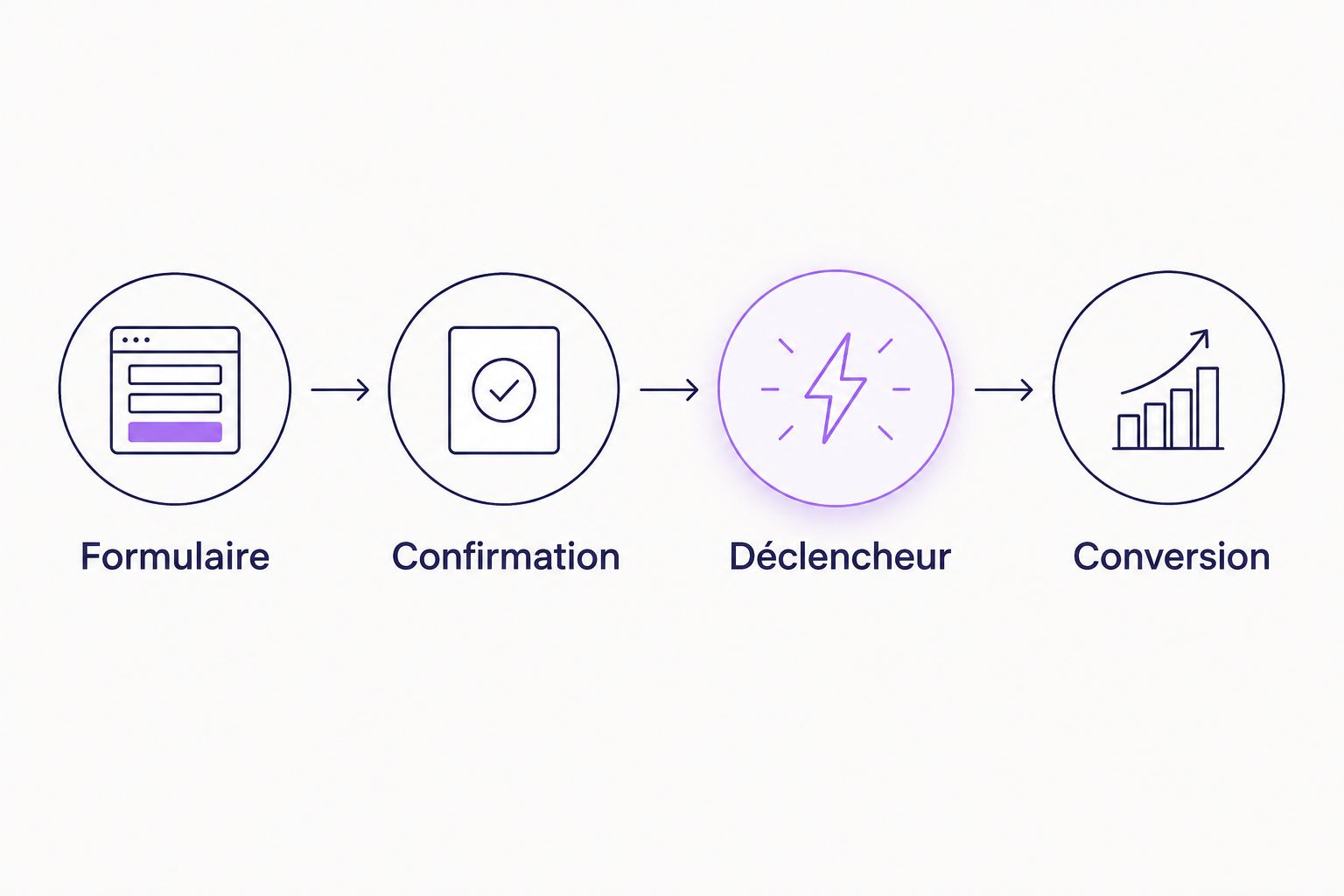
Le parcours à vérifier reste le même : Formulaire, Confirmation, Déclencheur, Conversion. La confirmation sépare une tentative d'une vraie demande.
Configuration des balises Google Ads
Préparer l'action et la balise Google
- Dans Google Ads, créez une action de conversion de site web pour la demande retenue. Choisissez la configuration manuelle qui fournit les instructions pour Google Tag Manager.
- Relevez l'identifiant et le libellé de conversion fournis. Copiez-les sans les modifier : ils identifient l'action qui recevra le signal.
- Pour une demande de prospect, choisissez le comptage One. Ce réglage concerne le comptage dans Google Ads; il ne remplace pas la prévention des doubles déclenchements sur le site.
- Vérifiez si une balise Google associée à la destination Google Ads existe déjà. Si elle existe, contrôlez son fonctionnement au lieu d'en créer une autre.
- Si elle manque, ouvrez Tags, New, Tag Configuration, puis Google tag. Renseignez Tag ID avec l'identifiant fourni et utilisez Initialization - All Pages, en tenant compte de votre configuration de consentement.
Résultat attendu : la destination Google Ads est correctement configurée, sans ajout d'une deuxième installation inutile.
Ne confondez pas l'identifiant du conteneur Google Tag Manager avec celui de la balise Google. Le premier désigne votre espace de gestion; le second désigne une destination de mesure.
Associer la conversion au déclencheur
- Ouvrez Tags, puis New et Tag Configuration.
- Choisissez Google Ads Conversion Tracking.
- Collez les données fournies dans Conversion ID et Conversion Label. Ne reprenez pas celles d'une ancienne action simplement parce qu'elles sont déjà présentes.
- Dans Triggering, sélectionnez le déclencheur
Demande confirmée. - N'ajoutez aucune valeur financière arbitraire. Si votre entreprise attribue une valeur documentée à cette action, utilisez uniquement cette règle approuvée.
- Cliquez sur Save, puis relancez Preview.
Résultat attendu : la balise de conversion apparaît parmi les balises déclenchées sur lead_confirmed, et non sur l'ouverture du formulaire.
En 2026, contrôlez aussi la configuration de liaison des conversions. La balise Google assure cette fonction lorsqu'elle est correctement présente; ne multipliez pas les balises de liaison par réflexe. Vérifiez le montage existant avant d'ajouter un élément.
Validation et publication
Tester les réussites et les erreurs
- Effectuez 3 scénarios de test : une demande réussie, un formulaire invalide et une actualisation après réussite. Ces scénarios constituent votre protocole, pas un indicateur commercial.
- Dans Tag Assistant, sélectionnez chaque événement et regardez les sections Tags Fired et Tags Not Fired.
- Pour la demande réussie, vérifiez que la balise part sur l'événement confirmé. Pour le formulaire invalide, vérifiez qu'elle ne part pas.
- Actualisez la page après réussite. Si l'événement repart sans nouvelle demande, corrigez la logique du formulaire ou de la page de confirmation avant publication.
- Vérifiez les comportements avec consentement accepté et refusé. Examinez les signaux de consentement plutôt que de supposer qu'une absence de transmission est une panne.
- Comparez la soumission de test avec la demande réellement reçue, puis retirez les données de test de votre traitement commercial.
Résultat attendu : les demandes confirmées déclenchent la bonne balise; les erreurs et les actualisations sans nouvelle demande n'en créent pas.
Une balise visible dans Tag Assistant prouve son déclenchement. Elle ne prouve pas qu'une conversion sera attribuée à une publicité. L'attribution dépend notamment du parcours publicitaire et des paramètres de mesure.
Publier une version identifiable
- Cliquez sur Submit dans Google Tag Manager.
- Saisissez un Version Name descriptif, comme
Suivi demandes confirmé 2026. - Dans Version Description, indiquez l'événement, l'action Google Ads et les scénarios validés. N'inscrivez aucune donnée personnelle.
- Cliquez sur Publish, puis refaites le parcours sur le site publié.
Résultat attendu : la version publiée reproduit le comportement validé en prévisualisation. Conservez les résultats des tests pour distinguer une modification du site d'un problème publicitaire.
Variante : utiliser Google Analytics 4
Vous analysez déjà les sources de trafic dans GA4? Réutilisez le signal lead_confirmed, mais transmettez un événement GA4 plutôt que de créer une autre définition de réussite.
- Vérifiez la balise Google reliée à votre propriété GA4. Pour reprendre cette base, consultez le guide de configuration de WordPress avec Google Analytics 4.
- Dans Google Tag Manager, choisissez Google Analytics: GA4 Event comme type de balise. Renseignez Measurement ID et utilisez
generate_leaddans Event Name. - Associez le déclencheur
Demande confirmée. Le signal du site restelead_confirmed; le nom envoyé à GA4 devientgenerate_lead. - Vérifiez l'événement dans DebugView, puis marquez-le comme événement clé dans GA4.
- Associez GA4 à Google Ads et importez cet événement clé si vous souhaitez l'utiliser pour vos campagnes.
Résultat attendu : la même réussite alimente l'analyse GA4 et, après configuration de l'import, une action Google Ads distincte.
Ne définissez pas les deux méthodes comme conversions principales du même objectif. Si vous conservez la conversion directe et l'import pour les comparer, gardez une seule source principale pour cette demande; placez l'autre en secondaire et vérifiez les objectifs utilisés par la campagne.
Problèmes fréquents et corrections
L'événement n'apparaît pas
Le formulaire émet probablement un autre signal, ou aucun signal de réussite. Vérifiez le nom exact dans Tag Assistant et faites contrôler l'appel à la couche de données après la réponse du serveur. Modifier le déclencheur ne crée pas un événement absent.
La conversion part deux fois
Cherchez un double événement, une balise installée dans une extension et dans Google Tag Manager, ou deux balises attachées au même déclencheur. Gardez une seule émission par demande confirmée. Le réglage de comptage Google Ads ne corrige pas la cause technique.
La prévisualisation fonctionne, mais pas le site publié
Vérifiez que vous avez publié le bon conteneur et que le site charge ce conteneur. Contrôlez ensuite le consentement, les extensions de blocage du navigateur et la version du site servie. Testez sans modifier plusieurs éléments à la fois.
Google Ads ne montre aucune conversion attribuée
Contrôlez l'identifiant, le libellé et les diagnostics de l'action. Une visite directe de test n'est pas automatiquement une conversion publicitaire attribuable. Séparez le diagnostic du déclenchement du diagnostic de l'attribution.
Des données personnelles apparaissent dans les paramètres
Retirez les noms, courriels, téléphones et textes libres des URL et paramètres analytiques ordinaires. Les fonctions dédiées aux données fournies par l'utilisateur suivent leurs propres exigences; n'improvisez pas leur configuration dans un événement générique.
Adapter le suivi à votre PME
Pour votre plan de mesure 2026, commencez par la demande qui compte réellement. Ajoutez ensuite des actions distinctes : clic téléphonique, réservation confirmée ou demande qualifiée. Un clic téléphonique ne prouve pas qu'une conversation a eu lieu.
Agenceadem propose des services de site web et de campagnes publicitaires aux PME canadiennes. Confier ces deux volets à une agence correspond à un besoin de coordination; cela ne remplace pas la validation des conversions. Gardez votre définition de réussite écrite et vos accès aux comptes.
Coordonnez votre site et vos campagnes
Présentez votre besoin de site web et de campagnes Google Ads pour votre PME.
FAQ
Comment configurer Google Tag Manager pour le suivi des conversions?
Créez un signal de réussite, un déclencheur correspondant et une balise de conversion reliée à la bonne action Google Ads. Testez les demandes réussies et refusées avant de publier le conteneur.
Est-ce qu'un clic sur Envoyer suffit pour compter une conversion?
Non, un clic ne confirme pas l'envoi du formulaire. Déclenchez la conversion après la confirmation de réussite du formulaire ou du serveur.
Est-ce que Google Tag Manager remplace Google Analytics 4?
Non, Google Tag Manager gère le déclenchement des balises, tandis que Google Analytics 4 collecte et analyse les événements. Vous pouvez utiliser Google Tag Manager pour transmettre des données à GA4 ou à Google Ads.
Quelle méthode choisir entre Google Ads direct et l'import GA4?
Choisissez Google Ads direct pour configurer la conversion publicitaire dans Google Ads; choisissez l'import GA4 pour reprendre un événement clé déjà centralisé dans GA4. Pour une même demande, évitez deux sources principales dans le même objectif de campagne.
Pourquoi ma conversion apparaît-elle deux fois?
Un double événement ou une double installation de balise peut envoyer deux signaux pour une seule demande. Vérifiez la couche de données, les extensions du site et le conteneur avant de modifier le comptage Google Ads.
Comment savoir si mon suivi fonctionne en 2026?
Vérifiez le déclenchement dans Tag Assistant, puis refaites le parcours après publication. Contrôlez séparément l'attribution dans Google Ads : un test technique réussi ne garantit pas une conversion attribuée à une annonce.
Agenceadem accompagne-t-elle les PME avec leur site et leurs campagnes?
Oui, Agenceadem construit et gère des sites web ainsi que des campagnes Google et Meta pour des PME au Canada. Définissez votre besoin de mesure avec l'agence sans supposer qu'une configuration particulière est incluse.
Un dernier point
Un formulaire envoyé n'est pas encore un client. Votre suivi 2026 doit d'abord compter correctement les demandes, puis distinguer leur qualité dans votre traitement commercial. Ne rebaptisez pas une soumission en vente : vous perdrez la différence entre acquisition et résultat réel.