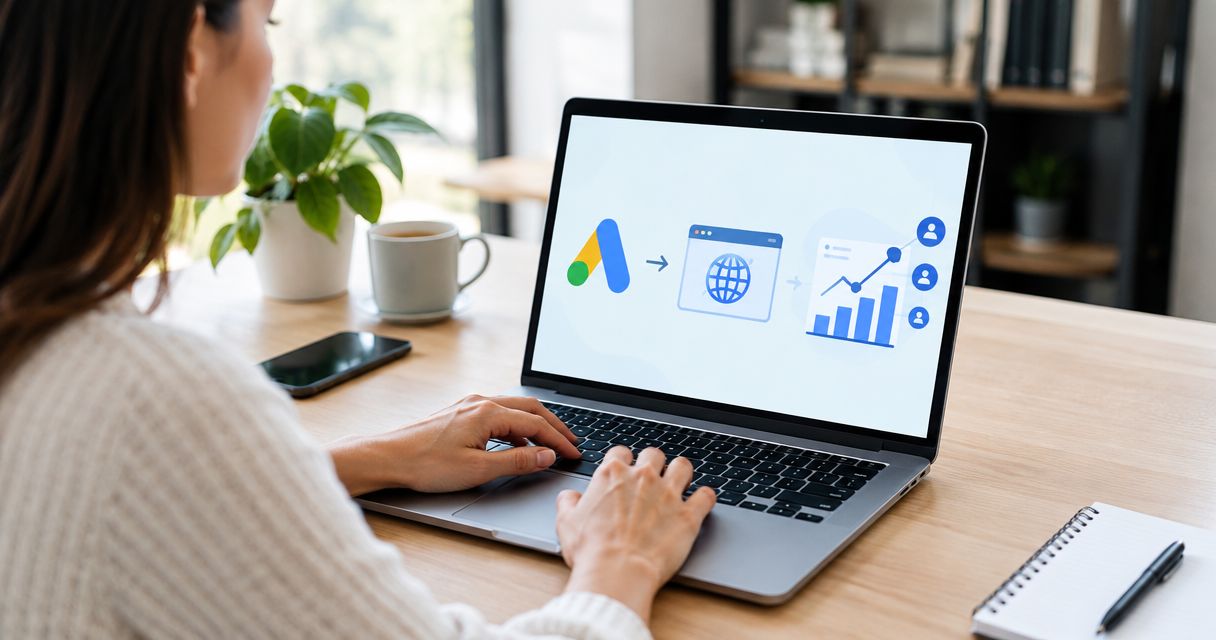
Plutôt que de deviner quelle annonce a généré quel client en fouillant dans vos courriels, connectez Google Ads à votre site une fois pour de bon: chaque soumission de formulaire, chaque appel devient une conversion visible directement dans votre compte Google Ads.
- Connecter Google Ads à votre site pour le suivi des leads demande un tag de conversion installé sur chaque page, pas seulement un lien vers Google Analytics.
- Google Tag Manager simplifie l'installation: un seul conteneur gère le tag Google Ads, le déclencheur de formulaire et le suivi des appels.
- Les premières conversions apparaissent dans Google Ads 24 à 48 heures après le premier lead, jamais en temps réel.
- Suivre les appels téléphoniques exige une action de conversion distincte de celle des formulaires web.
- Agence ADEM installe ce suivi pour ses clients PME dès le lancement du site.
Pourquoi c'est important
Sans suivi de conversion, Google Ads optimise vos campagnes à l'aveugle. La plateforme sait combien de clics vous avez eus, mais pas combien sont devenus des clients. Résultat: le budget file vers des mots-clés qui font cliquer, pas vers ceux qui font vendre.
Connecter Google Ads à votre site pour le suivi des leads change ça. Une fois l'action de conversion en place, Google Ads redistribue automatiquement le budget vers les annonces qui génèrent réellement des formulaires remplis ou des appels reçus. Chez Agence ADEM, ce réglage fait partie de chaque lancement de site pour les PME qui roulent des campagnes Google Ads — sans ça, une bonne partie du budget publicitaire finance des clics qui ne mènent nulle part.
En 2026, la majorité des comptes Google Ads pour PME offrent plusieurs catégories de conversion: formulaire de prospect, appel, prise de rendez-vous, achat. Le bon choix dépend de comment votre entreprise capte réellement ses clients, pas de ce qui semble le plus simple à cocher.
Avant de commencer
Avant de toucher au compte Google Ads, réunissez ceci:
- Accès administrateur à votre compte Google Ads, ou l'accès du client si vous gérez le compte pour quelqu'un d'autre.
- Accès au code du site ou un compte Google Tag Manager actif pour coller le tag dans le
<head>de chaque page. - Une page de confirmation ("merci", "confirmation") ou un événement JavaScript déclenché à la soumission du formulaire — sans ça, rien ne peut confirmer qu'une conversion a eu lieu.
En 2026, la plupart des sites de PME roulent déjà sur Google Tag Manager pour gérer leurs balises publicitaires, ce qui simplifie tout ce qui suit. Mais le piège classique reste le même: un formulaire hébergé ailleurs que sur votre domaine — Calendly, Typeform, un widget de réservation externe. Le tag installé sur votre site ne voit jamais cette soumission, parce qu'elle se passe sur un autre domaine. Réglez ce détail avant l'étape 3, sinon vous chercherez des conversions qui n'apparaîtront jamais.
Créer l'action de conversion dans Google Ads
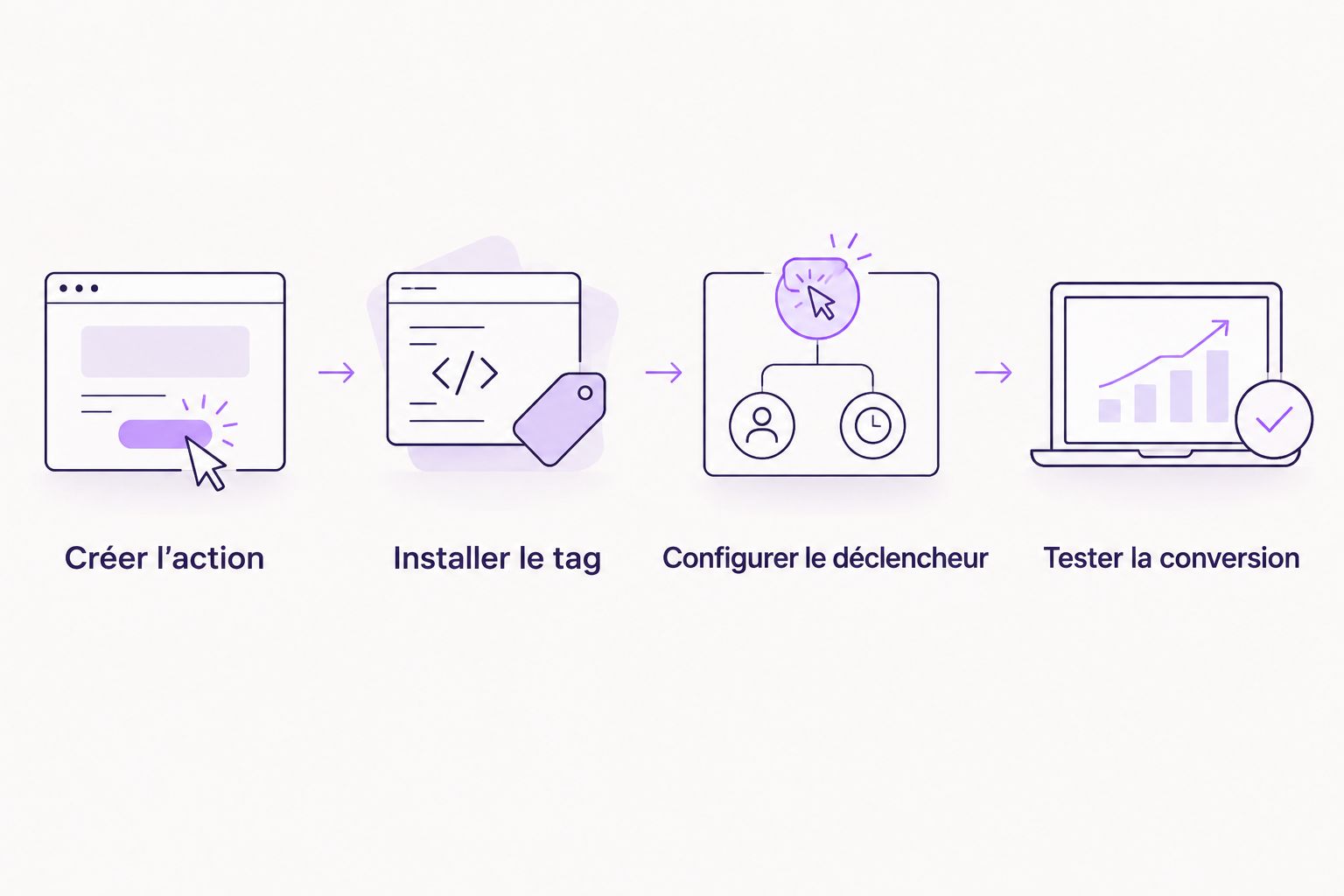
- Dans Google Ads, ouvrez Outils et paramètres puis Conversions.
- Cliquez sur + Nouvelle action de conversion.
- Choisissez Site Web comme source.
- Entrez l'URL de votre site et la méthode d'installation: Google Tag Manager, balise Google directement, ou travailler avec un développeur ou une agence.
- Sous catégorie de conversion, choisissez Soumission de formulaire de prospect (ou Contact, selon votre cas).
- Réglez le comptage sur Une par clic — chaque personne ne doit compter qu'une fois comme lead, même si elle soumet le formulaire deux fois.
- Cliquez sur Créer et continuer.
Résultat attendu: l'action de conversion apparaît dans la liste avec le statut Aucune conversion récente — normal, elle n'a encore reçu aucune donnée.
Installer le tag Google sur votre site
- Copiez l'extrait de code du tag Google Ads affiché à l'écran précédent.
- Avec Google Tag Manager: créez une balise de type Suivi des conversions Google Ads, collez l'ID de conversion et l'étiquette, puis publiez le conteneur.
- Sans Google Tag Manager: collez le code directement dans le
<head>de chaque page de votre site, avant la balise</head>. - Vérifiez l'installation avec l'extension Google Tag Assistant — elle doit afficher le tag en vert, sans erreur.
Résultat attendu: Tag Assistant confirme que le tag Google Ads se déclenche au chargement de la page, sans message d'erreur.
Configurer le déclencheur de conversion
- Dans Google Tag Manager, créez un déclencheur Soumission de formulaire ou un déclencheur basé sur l'URL de votre page de remerciement (ex.:
/merci,/confirmation). - Reliez ce déclencheur à la balise de suivi des conversions Google Ads créée à l'étape précédente.
- Ajoutez aussi une balise Conversion Linker dans le même conteneur — sans elle, l'attribution entre le clic sur l'annonce et la conversion peut se casser sur certains navigateurs.
- Passez en mode Aperçu dans Google Tag Manager, remplissez le formulaire vous-même comme test, et confirmez que la balise de conversion se déclenche.
- Publiez le conteneur.
Résultat attendu: en soumettant un formulaire test, Google Tag Manager affiche la balise Google Ads comme déclenchée dans le panneau de résumé.
Ces trois blocs forment une chaîne complète: sans l'un des trois, le suivi ne fonctionne pas à moitié, il ne fonctionne pas du tout.
Suivre les appels téléphoniques comme conversions
Une deuxième action de conversion, distincte de celle des formulaires, capte les leads qui appellent plutôt que d'écrire.
Appels à partir des extensions d'annonces — si vos annonces affichent un numéro de téléphone via une extension d'appel, Google Ads peut compter automatiquement les appels de plus de 60 secondes comme conversion, sans code additionnel sur le site.
Appels à partir d'un numéro affiché sur le site — pour capter les appels qui partent de votre site plutôt que de l'annonce elle-même:
- Dans Conversions, cliquez + Nouvelle action de conversion et choisissez Appels téléphoniques.
- Sélectionnez la source Appels vers un numéro affiché sur votre site Web grâce à Google Ads.
- Fixez la durée minimale d'un appel compté comme conversion — 60 secondes reste le réglage par défaut en 2026.
- Collez le tag fourni sur les pages qui affichent votre numéro de téléphone. Google Ads remplace automatiquement ce numéro par un numéro de suivi pour les visiteurs venus d'une annonce.
- Enregistrez, puis testez en cliquant sur votre propre annonce et en appelant le numéro affiché.
Résultat attendu: l'appel test apparaît dans Google Ads sous forme de conversion Appel téléphonique, généralement dans les 24 à 48 heures.
Besoin d'aide pour l'installer?
Agence ADEM configure le suivi Google Ads en même temps que votre site, sans jargon.
Dépannage: les problèmes les plus fréquents
- Statut "Aucune conversion récente" après une semaine — vérifiez d'abord que le déclencheur pointe sur la bonne URL de remerciement, mot pour mot. Une faute de frappe dans l'URL bloque tout.
- Conversions comptées deux fois — souvent causé par deux déclencheurs actifs en même temps (chargement de la page ET événement JavaScript). Gardez-en un seul.
- Formulaire hébergé sur un autre domaine (Calendly, Typeform, widget de réservation) — le tag sur votre site ne voit jamais cette soumission. Passez par une redirection sur votre propre domaine après la réservation, ou importez les conversions manuellement dans Google Ads.
- Les chiffres de Google Ads et de votre CRM ne correspondent pas — normal jusqu'à un certain point. Google Ads compte les clics et les formulaires soumis, pas la qualité du lead. Un lead compté n'est pas toujours un client réel.
- Le tag ne se déclenche pas du tout — vérifiez qu'un bloqueur de publicité n'est pas actif dans le navigateur de test, et que le conteneur Google Tag Manager a bien été publié, pas seulement enregistré en brouillon.
“Si la conversion n'apparaît pas après 48 heures, le problème est presque toujours le déclencheur, pas Google Ads.”
Aller plus loin
Le suivi de conversion Google Ads répond à une question: combien de leads. Pour savoir ce qui se passe après — combien deviennent des clients payants — reliez vos données à un CRM. Le guide de synchronisation des leads vers un CRM couvre l'envoi automatique de chaque soumission de formulaire vers votre système de gestion de contacts.
Pour une vue complète du parcours (clic, formulaire, achat), reliez aussi Google Ads à Google Analytics 4. Le guide de configuration Google Analytics 4 détaille l'installation, que votre site tourne sur WordPress ou ailleurs. Ce suivi doit être en place avant de lancer un budget publicitaire significatif, pas après trois mois de campagnes à l'aveugle.
FAQ
Combien de temps avant de voir des conversions dans Google Ads?
Les premières conversions apparaissent généralement 24 à 48 heures après le premier lead capté. Le rapport final peut continuer de bouger pendant la fenêtre d'attribution de 30 jours.
Faut-il Google Tag Manager pour connecter Google Ads à un site pour le suivi des leads?
Non, mais c'est plus simple. Sans Google Tag Manager, le code du tag Google Ads doit être collé manuellement dans le head de chaque page, ce qui devient lourd sur un site avec plusieurs formulaires.
Google Ads et Google Analytics 4, faut-il configurer les deux?
Oui si vous voulez voir tout le parcours du visiteur, pas juste le clic sur l'annonce. Google Ads mesure les conversions liées aux annonces; Google Analytics 4 montre le comportement complet sur le site.
Comment suivre les appels téléphoniques comme conversion Google Ads?
Créez une action de conversion de type Appels téléphoniques, en choisissant la source appels à partir des extensions d'annonces ou appels à partir du site. Une durée minimale, souvent 60 secondes, détermine si l'appel compte.
Pourquoi mes conversions Google Ads ne s'affichent-elles pas après l'installation?
La cause la plus fréquente est une URL de déclencheur mal configurée ou un conteneur Google Tag Manager publié en brouillon plutôt qu'en production. Vérifiez les deux avec Tag Assistant avant de chercher plus loin.
Le suivi des conversions fonctionne-t-il avec un formulaire hébergé sur Calendly ou Typeform?
Pas directement, parce que le tag sur votre site ne voit jamais la soumission qui se passe sur un autre domaine. Une redirection vers une page de confirmation sur votre propre site après la réservation règle le problème.
Combien coûte la configuration du suivi de conversions Google Ads?
Ça dépend si vous le faites vous-même, ce qui prend du temps mais ne coûte rien en soi, ou si une agence s'en charge en même temps que la gestion de vos campagnes. Vérifiez les options directement avec le fournisseur choisi.
Le suivi des conversions ralentit-il le site?
Non, un tag de conversion Google Ads bien installé pèse quelques kilo-octets et se charge de façon asynchrone, sans bloquer l'affichage de la page.
Un dernier détail
La fenêtre d'attribution par défaut de Google Ads est de 30 jours pour les clics. Beaucoup de propriétaires de PME vérifient leurs conversions après trois ou quatre jours, concluent que rien ne fonctionne, et débranchent le suivi juste avant qu'il commence à remonter des données fiables. En 2026, laissez tourner l'action de conversion au moins deux semaines avant de juger les chiffres — c'est le délai réel, pas une excuse pour gagner du temps.