
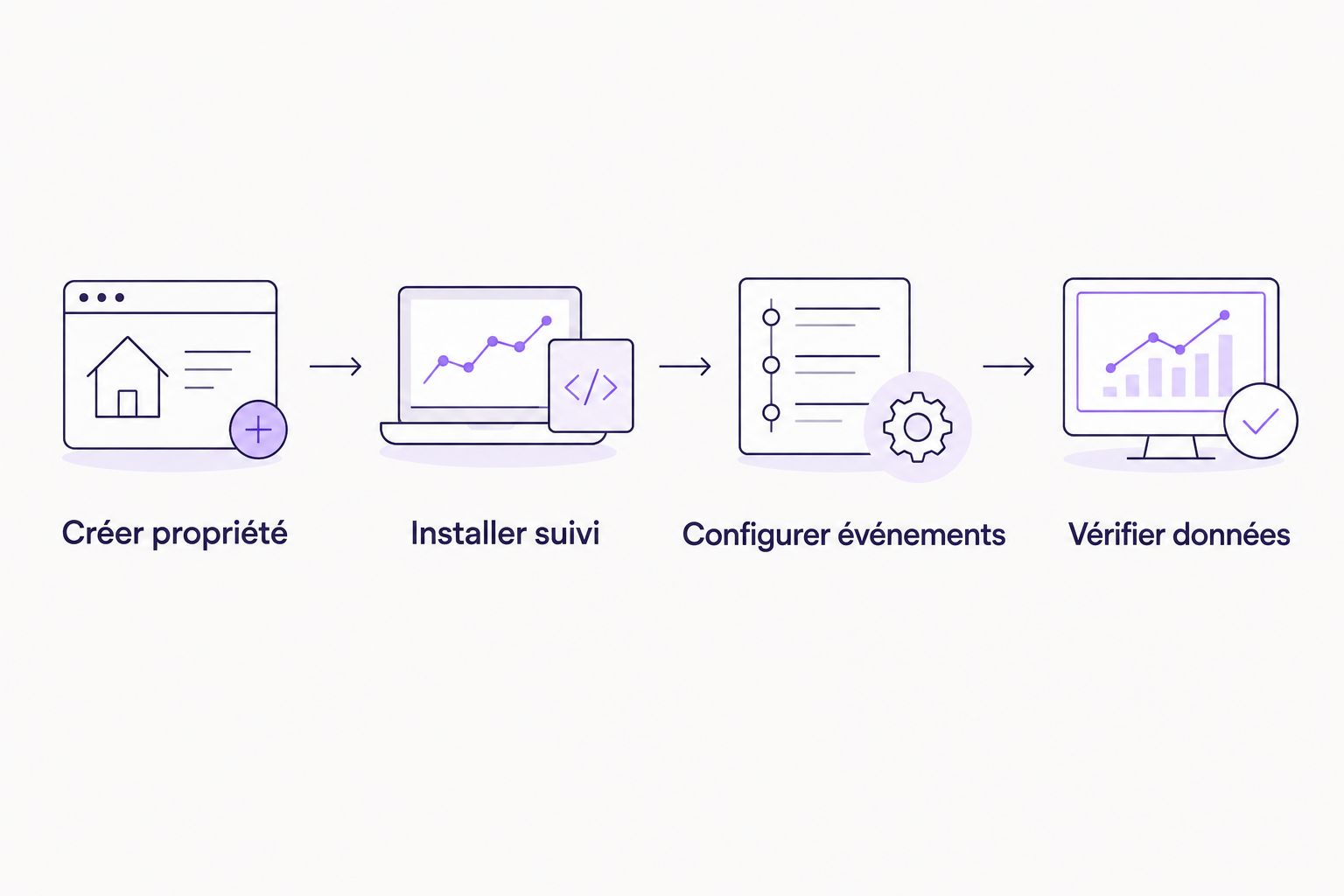
Passer de WordPress à Google Analytics 4 demande cinq étapes précises: créer la propriété GA4, installer le suivi sur WordPress, configurer les événements de conversion, vérifier que les données arrivent, puis étendre le suivi aux formulaires. Le tout se fait en une session, sans toucher au code, si vous suivez l'ordre ci-dessous.
- Google Site Kit reste la façon la plus simple de connecter WordPress à Google Analytics 4 en 2026, sans écrire une ligne de code.
- Universal Analytics ne traite plus aucune donnée depuis juillet 2023 — l'ancien code laissé en place ne sert plus à rien.
- La rétention des événements GA4 est fixée à 2 mois par défaut: changez-la pour 14 mois dès l'installation.
- Marquer un événement comme conversion (formulaire, appel, achat) se fait en un clic dans Admin, pas dans le code.
Pourquoi ça compte en 2026
Universal Analytics est mort depuis juillet 2023. Si votre site tourne encore avec l'ancien code de suivi, vous ne perdez pas juste des rapports intéressants: vous n'avez tout simplement plus de données depuis presque trois ans. GA4 est la seule option officielle de Google pour mesurer le trafic d'un site en 2026, et WordPress ne l'installe pas tout seul.
Ça touche autant les nouveaux sites que les sites en place depuis dix ans. La bonne nouvelle: la configuration WordPress vers Google Analytics 4 prend une seule session, et une fois faite, elle roule toute seule. Si le réglage vous fait peur, une équipe comme Agence ADEM s'en occupe directement dans le cadre de la gestion de site — mais le workflow ci-dessous fonctionne très bien en solo.
Avant de commencer
- Accès administrateur à votre tableau de bord WordPress — le rôle Éditeur ne suffit pas pour installer un plugin.
- Un compte Google actif, idéalement le même qui gère déjà votre Google Business Profile ou vos campagnes publicitaires.
- Une propriété GA4 — si elle n'existe pas encore, la première étape ci-dessous vous montre comment la créer en trois minutes.
Le piège à éviter: si votre thème ou un plugin SEO a déjà collé un code GA4 dans le <head> de votre site, l'installation d'un deuxième outil de suivi va doubler vos chiffres. Avant de toucher à quoi que ce soit, ouvrez le code source de votre page (Ctrl+U) et cherchez "gtag" ou un identifiant qui commence par "G-". S'il y en a déjà un, notez-le avant d'aller plus loin.
Créer votre propriété GA4 et votre flux de données web
- Dans analytics.google.com, cliquez sur Admin puis Créer une propriété.
- Nommez la propriété avec le nom de votre entreprise, réglez le fuseau horaire sur Canada et la devise sur CAD.
- Sous Flux de données, cliquez sur Web, entrez l'URL de votre site WordPress et donnez un nom au flux.
- Copiez l'ID de mesure qui commence par G- — vous en aurez besoin à l'étape suivante.
Résultat attendu: l'écran Temps réel de GA4 affiche "En attente de données" en haut de la page.
Installer le suivi sur WordPress
- Dans le tableau de bord WordPress, allez à Extensions > Ajouter, cherchez Site Kit by Google, installez et activez le plugin.
- Cliquez sur Configurer Site Kit et connectez le compte Google qui gère votre propriété GA4.
- Dans l'écran Analytics, sélectionnez la propriété créée à l'étape précédente et cliquez sur Terminer la configuration.
- Sans Site Kit, collez le code du flux de données dans le champ Scripts d'en-tête d'un plugin comme Insert Headers and Footers.
Résultat attendu: en ouvrant votre site dans un onglet privé, le rapport Temps réel de GA4 montre au moins une visite active dans les 30 minutes.
Configurer les événements et les conversions
- Dans GA4, allez à Admin > Événements. Des événements comme page_view, scroll et click apparaissent déjà grâce à la mesure améliorée, activée par défaut.
- Pour marquer un événement comme conversion — une soumission de formulaire, par exemple — basculez l'interrupteur Marquer comme conversion à côté de l'événement voulu.
- Sous Admin > Paramètres de conservation des données, changez la conservation de 2 mois à 14 mois. Le réglage par défaut de Google efface vos données bien trop vite pour une analyse trimestrielle.
Résultat attendu: l'événement apparaît dans la liste sous Rapports > Cycle de vie > Conversions.
Vérifier que les données arrivent correctement
- Ouvrez Rapports > Temps réel dans GA4 pendant que vous naviguez sur votre propre site dans un autre onglet.
- Confirmez que votre visite s'affiche avec la bonne page et le bon type d'appareil.
- Installez l'extension Chrome Tag Assistant de Google pour vérifier qu'un seul tag GA4 se déclenche par page, pas deux.
Ce genre de vérification croisée vaut aussi pour votre référencement: si vous n'avez pas encore connecté Search Console à votre site, GA4 seul ne vous dit rien sur les requêtes qui amènent le trafic — les deux outils se complètent, pas l'un ou l'autre.
Résultat attendu: une seule ligne par visite dans le compteur d'utilisateurs actifs, sans doublon.
Envoyer les soumissions de formulaire vers GA4 comme conversion
Une fois le suivi de base en place, la plupart des propriétaires de PME veulent une réponse simple: est-ce que mon formulaire de contact génère des leads? Ça se configure comme variante du même workflow.
- Dans les réglages de votre plugin de formulaire, activez l'intégration Google Analytics si elle existe — WPForms et Fluent Forms l'offrent nativement.
- Sans intégration native, créez un événement personnalisé generate_lead via Google Tag Manager avec un déclencheur sur le clic du bouton d'envoi.
- Marquez cet événement comme conversion dans GA4, exactement comme à l'étape précédente.
Si vos leads viennent aussi de campagnes Meta Ads, le suivi des conversions Meta Ads vers GA4 suit la même logique de déclencheur — ça vaut la peine de configurer les deux dans la même session pour éviter de tout reprendre plus tard.
Dépannage
- Aucune donnée dans Temps réel après une heure — le cache du site sert probablement une version sans le script. Videz le cache de votre plugin de cache (WP Rocket, LiteSpeed) et retestez en navigation privée.
- Les chiffres semblent doublés — deux plugins ajoutent chacun un tag GA4. Vérifiez le code source et retirez le doublon dans le thème ou le plugin SEO en trop.
- Les formulaires ne comptent pas comme conversions — l'événement n'est pas marqué comme conversion dans Admin > Événements, ou le nom de l'événement ne correspond pas exactement à celui du déclencheur.
- Temps réel fonctionne, mais les rapports standards restent vides après 24 heures — normal. GA4 peut prendre jusqu'à 48 heures pour traiter les données historiques hors du rapport Temps réel.
- Le compte connecté n'a pas accès à la propriété — vérifiez le rôle attribué dans Admin > Gestion de l'accès à la propriété; le rôle Éditeur suffit pour connecter Site Kit.
Pas envie de gérer ça seul?
Une équipe qui configure GA4 et le suivi des conversions pour vous, sans jargon.
Étendre votre suivi
Une fois GA4 en place et les formulaires suivis comme conversions, l'étape logique suivante est d'automatiser ce qui se passe après la soumission — pas juste de la mesurer. Un workflow d'automatisation des formulaires vers votre CRM évite de compter les leads sans jamais les rappeler à temps.
FAQ
Comment connecter WordPress à Google Analytics 4 en 2026?
Créez une propriété GA4 dans analytics.google.com, installez le plugin Google Site Kit sur WordPress, connectez le même compte Google et sélectionnez la propriété. Le suivi actif apparaît dans le rapport Temps réel en quelques minutes.
Google Site Kit est-il obligatoire pour utiliser GA4 sur WordPress?
Non, mais c'est la méthode la plus simple sans toucher au code. L'alternative consiste à coller le code du flux de données dans un plugin d'en-tête ou via Google Tag Manager.
Combien de temps GA4 conserve-t-il les données par défaut?
GA4 conserve les événements 2 mois par défaut. Ce réglage se change dans Admin > Paramètres de conservation des données pour l'étirer jusqu'à 14 mois.
Pourquoi Universal Analytics ne fonctionne-t-il plus?
Universal Analytics a cessé de traiter les nouvelles données en juillet 2023. Un site qui utilise encore cet ancien code n'enregistre plus rien depuis presque trois ans.
Comment savoir si mon suivi GA4 fonctionne correctement?
Ouvrez le rapport Temps réel de GA4 pendant que vous naviguez sur votre propre site dans un autre onglet. Utilisez aussi l'extension Chrome Tag Assistant pour confirmer qu'un seul tag se déclenche par page.
Peut-on suivre les soumissions de formulaire comme conversions dans GA4?
Oui. Marquez l'événement de soumission comme conversion dans Admin > Événements, ou créez un déclencheur personnalisé via Google Tag Manager si votre plugin de formulaire n'a pas d'intégration native.
GA4 est-il gratuit pour un site WordPress de PME?
La version standard de Google Analytics 4 est gratuite et couvre les besoins de la grande majorité des sites de PME au Canada en 2026.
Faut-il un développeur pour installer GA4 sur WordPress?
Non, si vous utilisez Google Site Kit. Un développeur devient utile seulement pour des événements personnalisés avancés via Google Tag Manager.
Un dernier détail
Le piège le plus commun n'est pas l'installation, c'est d'oublier de changer la rétention des événements de 2 à 14 mois le jour même. Beaucoup de propriétaires configurent GA4 en 2026, l'oublient, puis reviennent six mois plus tard pour comparer une saison à l'autre — et découvrent que les données du premier trimestre ont déjà disparu.