
Sans Google Search Console connecté, vous devinez vos positions Google au lieu de les mesurer. Configurez la propriété une fois, vérifiez-la en une quinzaine de minutes, et vous voyez chaque requête qui amène du trafic vers Agence ADEM ou votre propre site — gratuitement, sans limite de temps.
- Connecter Google Search Console à votre site prend environ 15 minutes avec un compte Google et un accès au DNS ou au code du site.
- La vérification par enregistrement DNS TXT couvre toutes les versions du domaine (www, non-www, http, https) en une seule étape.
- Un site en www et un site en non-www comptent comme deux propriétés distinctes si vous ne choisissez pas l'option Domaine dès le départ.
- Soumettez votre sitemap XML dans les 24 heures suivant la vérification pour accélérer l'indexation en 2026.
- Search Console ne conserve que 16 mois de données: exportez vos chiffres régulièrement si vous voulez comparer une année à l'autre.
Pourquoi c'est important
Sans Search Console, vous ne savez pas quelles requêtes amènent du trafic sur votre site, seulement combien de visiteurs arrivent (via Analytics, si vous l'avez installé). C'est la seule source qui montre le mot-clé exact tapé dans Google avant le clic, la position moyenne, et si Google a même indexé vos pages.
Pour une PME au Canada, ça change la conversation avec n'importe quelle agence SEO: au lieu d'entendre "ça s'en vient", vous voyez les chiffres bruts. En 2026, un site qui n'a jamais eu Search Console connecté part sans historique — chaque mois sans données, c'est un mois de comparaison perdu pour de bon.
Avant de commencer
- Un compte Google (Gmail ou Google Workspace) avec un accès administrateur, pas un compte personnel que vous risquez de perdre.
- Un accès DNS ou au code du site — soit vous pouvez modifier les enregistrements DNS de votre domaine, soit vous pouvez coller une balise dans le
<head>de la page d'accueil. - Le piège classique: si votre site répond à la fois sur
www.votresite.cometvotresite.com(ou http et https), Search Console traite chacune de ces adresses comme une propriété séparée avec ses propres données. Choisissez la méthode Domaine décrite plus bas dès le départ, sinon vos statistiques se retrouvent éparpillées dans quatre comptes différents sans que vous le remarquiez avant des mois.
Configurer votre propriété dans Search Console
- Ouvrez Google Search Console et cliquez sur Ajouter une propriété.
- Choisissez Domaine plutôt que Préfixe d'URL — cette option regroupe automatiquement http, https, www et non-www en une seule propriété. Le préfixe d'URL force à vérifier chaque variante séparément.
- Entrez le nom de domaine exact, sans http ni www (ex:
votresite.com), puis cliquez sur Continuer.
Résultat attendu: une fenêtre s'ouvre avec un enregistrement TXT à copier. C'est la méthode de vérification pour l'option Domaine.
Vérifier la propriété par DNS
- Copiez l'enregistrement TXT fourni dans la fenêtre Search Console.
- Connectez-vous au panneau DNS de votre domaine — chez votre registraire ou chez l'agence qui héberge le site.
- Créez un nouvel enregistrement de type TXT, laissez le champ Nom/Host sur
@ou vide selon votre fournisseur, et collez la valeur copiée dans le champ Valeur. - Retournez dans Search Console et cliquez sur Vérifier.
Résultat attendu: un message vert confirme "La propriété a été vérifiée." La propagation DNS peut prendre jusqu'à 24 heures dans de rares cas, mais elle est instantanée chez la plupart des fournisseurs en 2026.
Vérifier sans accès au DNS (balise HTML)
Si vous n'avez pas les accès DNS mais que vous pouvez modifier le code du site vous-même:
- Dans Search Console, choisissez Préfixe d'URL au lieu de Domaine, puis l'onglet Balise HTML.
- Copiez la balise
<meta name="google-site-verification" ...>fournie. - Collez-la dans le
<head>de la page d'accueil, juste avant</head>, puis publiez le site. - Revenez dans Search Console et cliquez sur Vérifier.
Résultat attendu: confirmation identique, mais cette fois seulement pour la version exacte de l'URL vérifiée (ex: https://www.votresite.com, sans couvrir automatiquement la version sans www).
Variante: vérifier via Google Tag Manager
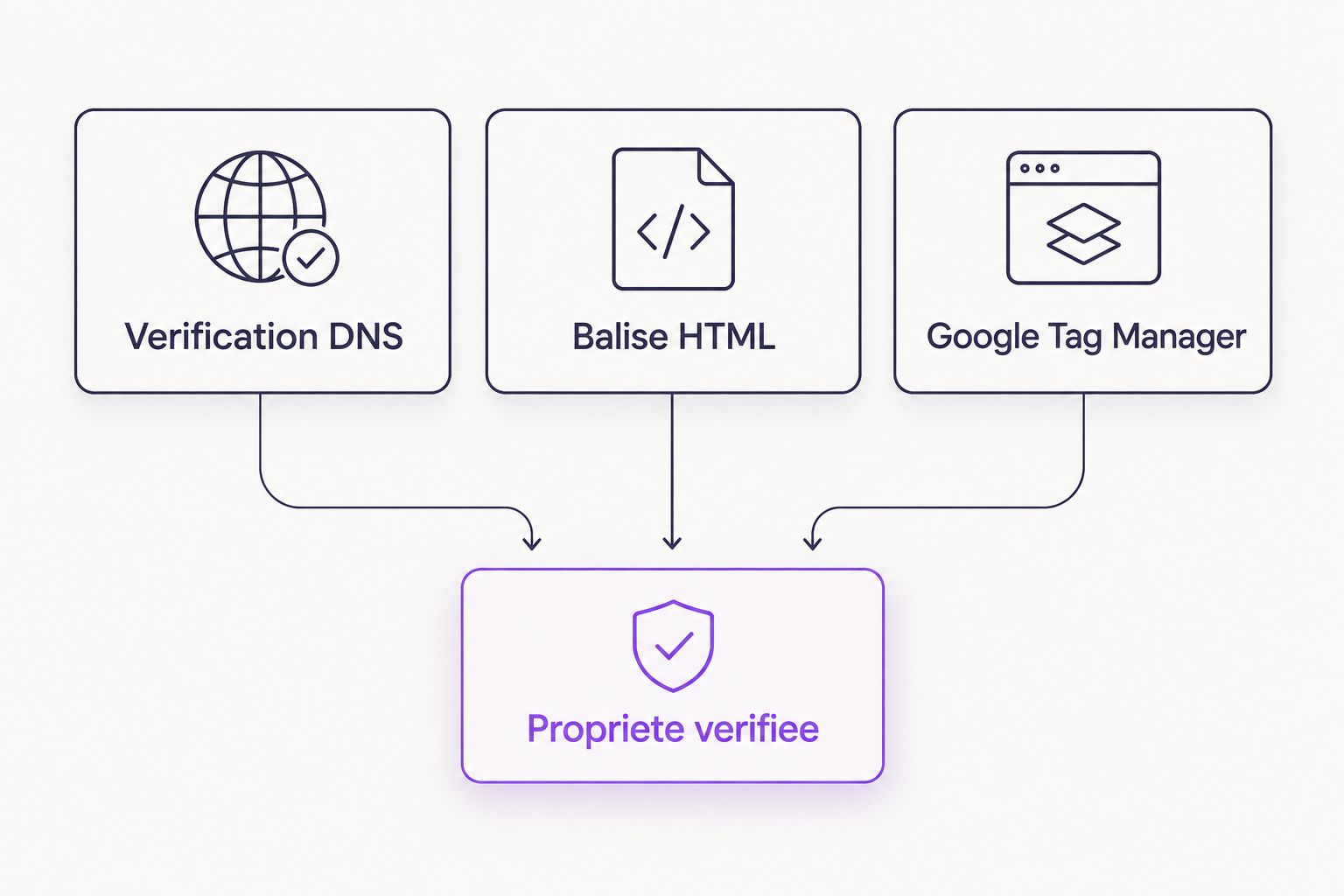
Si Google Tag Manager est déjà installé sur le site, Search Console offre une troisième méthode dans le même écran de vérification: l'option Google Tag Manager. Un clic sur Vérifier suffit, sans toucher au DNS ni au code — à condition que le conteneur GTM soit déjà publié en mode live, pas seulement en aperçu.
![diagram]
Soumettre votre sitemap
- Dans le menu de gauche, cliquez sur Sitemaps.
- Entrez le chemin de votre fichier, généralement
sitemap.xml, dans le champ Ajouter un sitemap. - Cliquez sur Envoyer.
Résultat attendu: le statut passe à Réussite dans les minutes ou heures suivantes, avec le nombre de pages découvertes affiché à côté.
Deuxième variante: relier Search Console à Google Analytics
Une fois la propriété vérifiée, reliez-la à Google Analytics 4 pour croiser les requêtes de recherche avec le comportement réel des visiteurs sur le site — taux de rebond, pages vues, conversions par mot-clé.
- Dans Search Console, allez dans Paramètres puis Associations.
- Cliquez sur Associer à côté de la propriété Google Analytics correspondante.
- Confirmez l'association.
Résultat attendu: un nouveau rapport "Search Console" apparaît dans les rapports d'acquisition de Google Analytics dans les 24 à 48 heures. La configuration détaillée pour relier des plateformes publicitaires aux données de conversion suit la même logique — le guide sur la connexion entre Meta Ads et Google Analytics couvre la version côté publicité.
Dépannage
- Vérification échouée après avoir ajouté la balise HTML: la balise a probablement été retirée par une mise à jour du site ou un thème qui écrase le
<head>. Recollez-la et republiez avant de recliquer sur Vérifier. - Propriété vérifiée mais zéro clic après 48 heures: normal. Search Console prend généralement de 2 à 3 jours avant d'afficher les premières requêtes, parfois plus pour un site neuf.
- Erreur "Impossible de récupérer" sur le sitemap: vérifiez que l'URL du sitemap est exacte et que le fichier
robots.txtne bloque pas son accès. - www et non-www affichent des chiffres différents: signe que le site n'a pas de redirection 301 propre entre les deux versions. Configurez la redirection, puis surveillez la propriété Domaine qui regroupe déjà les deux dans un seul rapport.
- Search Console montre plus de clics que Google Analytics montre de sessions: attendu. Search Console compte les clics sur les résultats de recherche, Google Analytics compte les sessions après filtrage des robots — un écart de 10 à 20% entre les deux est courant, pas une erreur de configuration.
Personnaliser votre suivi
Search Console donne les requêtes et les positions. Pour voir ce que les visiteurs font une fois sur le site — combien restent, combien remplissent un formulaire — il faut le croiser avec un outil d'analyse comme Google Analytics 4 ou un outil équivalent. La comparaison des options disponibles pour une PME canadienne est détaillée dans le guide des meilleurs outils d'analyse pour petites entreprises.
Une fois les données qui rentrent, l'étape suivante logique est de choisir quels mots-clés prioriser dans le contenu du site — le genre de décision qui distingue un site qui gagne des positions d'un site qui stagne en 2026.
Besoin d'aide pour la configuration technique?
Configuration Search Console et suivi SEO inclus dans nos forfaits.
FAQ
Combien de temps prend la connexion de Google Search Console à un site?
Compter environ 15 minutes pour la vérification, plus jusqu'à 48 heures avant que les premières données de recherche apparaissent. La soumission du sitemap se fait dans la même session.
Google Search Console est-il gratuit?
Oui, Search Console est un outil gratuit de Google, sans limite de nombre de sites ni de version payante en 2026.
Faut-il Google Analytics pour utiliser Search Console?
Non, Search Console fonctionne seul. L'association avec Google Analytics ajoute le comportement des visiteurs sur le site, mais les données de recherche existent indépendamment.
Quelle est la différence entre propriété Domaine et Préfixe d'URL?
La propriété Domaine regroupe http, https, www et non-www en un seul rapport vérifié par DNS. Le Préfixe d'URL vérifie une seule adresse exacte à la fois, par balise HTML ou fichier.
Pourquoi mes données Search Console ne s'affichent pas immédiatement après la vérification?
Google prend généralement 2 à 3 jours pour commencer à afficher les requêtes de recherche après une vérification réussie. C'est normal, pas un signe d'erreur de configuration.
Comment soumettre un sitemap dans Search Console?
Dans le menu Sitemaps, entrez le chemin du fichier (généralement sitemap.xml) et cliquez sur Envoyer. Le statut passe à Réussite si le fichier est valide et accessible.
Search Console suit-il le positionnement des mots-clés en temps réel?
Non, les données de position affichent une moyenne sur la période choisie, avec un délai de traitement de 1 à 2 jours, pas un suivi instantané.
Faut-il reconnecter Search Console après une refonte de site?
La propriété reste vérifiée tant que l'enregistrement DNS ou la balise reste en place. Après une refonte, vérifiez que la balise ou le DNS n'a pas été retiré et resoumettez un sitemap à jour.
Un dernier détail
Search Console ne conserve que 16 mois d'historique de données de performance — au-delà, les chiffres disparaissent du rapport. Si vous voulez comparer une saison 2026 à la même saison l'année suivante, exportez les données maintenant plutôt que de compter sur l'outil pour les garder indéfiniment.